VPNs
电脑怎么连接VPN
By Halvor Uzunov · 2026年10月29日 · 1 min
教你在电脑上快速连接VPN的实际步骤与注意事项,并推荐 ZoogVPN 作为优选方案。
在日常上网、远程办公、资料访问等场景中,VPN(虚拟专用网络)能让你的网络传输更安全、隐私更有保障,同时也能帮助你在某些地区访问被区域限制的内容。本文将介绍在常见操作系统下,电脑连接VPN的常规做法,并给出选购与配置时的实用建议。文末还推荐 ZoogVPN 作为综合体验较稳妥的商用 VPN 选项。
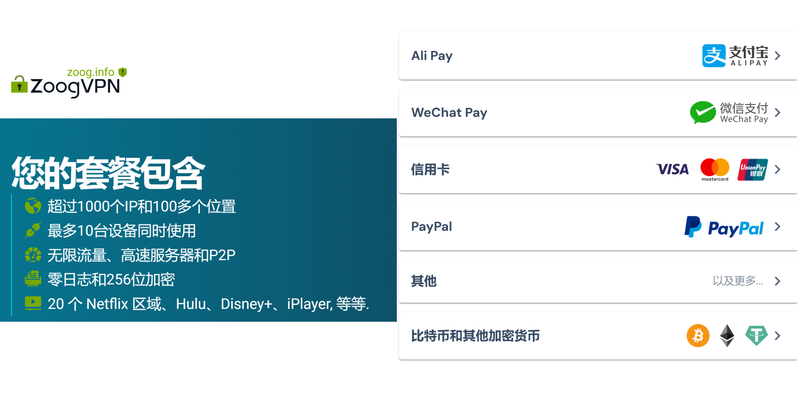
编辑推荐:ZoogVPN — 安全、快速的VPN——超过1000个IP、100多个位置,最多10台设备同时使用,零日志与256位加密。 立即获取 →
为什么要在电脑上连接 VPN
- 保护隐私:加密你的网络流量,避免在公共网络被监控或嗅探。
- 访问受限内容:通过不同地区的服务器节点,绕过地域限制。
- 远程办公:企业常用 VPN 连接公司内网,确保数据传输安全。
- 更灵活的网络设置:有些应用对网络出口有要求,VPN 可以提供稳定的出口。
如何在 Windows 电脑上连接 VPN
- 打开设置
- 点击开始菜单,选择“设置”(齿轮图标)。
- 进入“网络与 Internet”选项。
- 添加 VPN 连接
- 选择“VPN”一栏,点击“添加 VPN 连接”。
- 在弹出的表单中填写信息,包括 VPN 提供商、连接名称、服务器地址、VPN 类型、登录信息类型(用户名与密码通常最常见)。
- 连接 VPN
- 回到 VPN 列表,选择已添加的连接,点击“连接”。
- 如被提示输入用户名、密码或证书,请输入相应信息。
- 常见问题
- 连接失败:检查服务器地址是否正确、登录信息是否过期、网络是否稳定。
- 访问异常:尝试切换节点、选择不同的 VPN 协议(如 PPTP、L2TP/IPsec、IKEv2、OpenVPN 等)。
如何在 macOS 电脑上连接 VPN
- 打开系统偏好设置,选择“网络”。
- 点击左下角的“+”添加服务,选择接口为“VPN”,再选择 VPN 类型与服务名称。
- 输入服务器地址、远程ID等信息,以及认证设置(用户名/密码、证书、密钥等)。
- 保存后,在网络偏好设置中选中该 VPN 服务,点击“连接”。
- 如遇证书或协议问题,可尝试改用 OpenVPN、IKEv2 等常见协议。
如何在 Linux 电脑上连接 VPN
- 图形界面:多数发行版的网络管理器中提供 VPN 插件(如 OpenVPN、WireGuard、 PPTP/L2TP 等)。
- 命令行:常用工具包括 openvpn、wg-quick(用于 WireGuard)。
- 一般步骤:
- 安装所需软件(如 sudo apt install openvpn)。
- 将 VPN 配置文件(.ovpn、.conf、.wg)置于指定目录。
- 使用 GUI 直接导入,或通过命令行启动服务,如 sudo openvpn, config yourfile.ovpn。
- 提示:Linux 系统多样,请参考具体发行版的官方文档以获取最兼容的配置方法。
商用 VPN 与自由 VPN 的区分
- 自由/免费 VPN:通常存在流量限制、慢速、广告、数据出售风险,隐私保护能力有限,不适合长时间或敏感数据传输。
- 商用 VPN(付费服务):通常提供更稳定的带宽、更多节点、较强的隐私保护策略、客服与技术支持,以及多种设备同时连接的能力。
- 使用体验差异:VPN 的连接速度、节点分布、协议选择、断线重连能力都是影响体验的关键因素。
如何选择 VPN 节点与协议
- 协议选择:
- OpenVPN:兼容性好,安全性高,穿透性强。
- IKEv2/IPsec:连接速度快,断线重连接能力强,适合移动设备切换网络时使用。
- WireGuard:新兴且高效,性能优秀,配置简单。
- 节点选择:
- 距离近的节点通常速度更快,延迟更低。
- 如访问区域受限,选择目标地区的节点。
- 避免高峰时段拥塞的节点,必要时切换到备用节点。
- 其他要点:
- 日志策略:优先选择“不记录日志”或“最小化日志”的服务。
- 设备覆盖:若需要在多设备上使用,确认是否支持同一账号多设备连接。
如何评估一款 VPN 是否符合你的需求
- 速度与稳定性:通过实际测速、日常浏览、视频会议等场景测试。
- 隐私与安全:查看隐私政策、加密等级、是否有 DNS 泄露保护、是否支持 Kill Switch。
- 客户端体验:桌面端与移动端客户端的易用性、自动连接、断线重连等。
- 客户服务:是否提供 24/7 实时聊天、常见问题自助帮助、清晰的使用文档。
- 价格和承诺:是否有试用期、退款政策、无绑定订阅等。
推荐的 VPN 选项:ZoogVPN
- 为什么推荐 ZoogVPN:
- 全球多节点:覆盖多个地区,能根据需求选择合适的出口点。
- 协议灵活性:支持多种常用协议,兼容性良好。
- 安全与隐私:提供加密保护、 Kill Switch、DNS 泄露防护等安全特性。
- 客户端体验:桌面端和移动端客户端都比较友好,设置相对简单。
- 价格与支持:透明的定价和客服支持,有试用或退款政策的可选方案。
- 如何使用 ZoogVPN:
- 注册 ZoogVPN 账号(进入 zoogvpn.com 进行注册)。
- 下载并安装对应操作系统的客户端(Windows、macOS、Linux、Android、iOS)。
- 登录账号,选择一个服务器节点,点击连接。
- 如遇连接问题,可尝试更换节点,或参考官方帮助文档与客服。
一张简易对比表(常见需求场景)
- 目的
- 推荐协议
- 是否适合初次使用
- 是否支持多设备
- 备注
- 安全性高低(简要评价)
表格示例(用途说明,便于对照):
- 目的:日常上网保护隐私
- 推荐协议:OpenVPN / WireGuard
- 初次使用:易上手
- 多设备:是
- 备注:选择节点时关注距离与稳定性
- 目的:海外访问与解锁
- 推荐协议:WireGuard / IKEv2
- 初次使用:中等
- 多设备:是
- 备注:优先选择稳定节点
请注意,使用 VPN 时应遵守当地法律法规及网络使用政策。选择信誉良好的服务商非常重要,避免使用可能导致隐私泄露或违法的免费服务。ZoogVPN 在本文中被推荐作为对比中的优选商用选项,能提供较好的稳定性与隐私保护组合。
如果你愿意,我可以根据你的操作系统版本、网络环境和预算,给出更具体的步骤和节点建议,甚至帮你草拟一个适合你的配置清单。