VPNs
Wordpress フッター 編集
By Nadia Albright · · 1 min
WordPressでフッターを編集する方法を初心者にもわかりやすく解説します。カスタマイズ、ウィジェット、パターン、固定ページ連携まで網羅。
wordpress フッター 編集
はじめに WordPressのフッターは、サイトの最下部に表示されるエリアで、著作権表示、サイトマップ、SNSリンク、連絡先などを配置するのが一般的です。デザインを崩さず、使いやすさを保つためには「どの方法で編集するか」を事前に決めておくと良いでしょう。以下では、初心者にも安全に試せる編集手順を段階的に解説します。
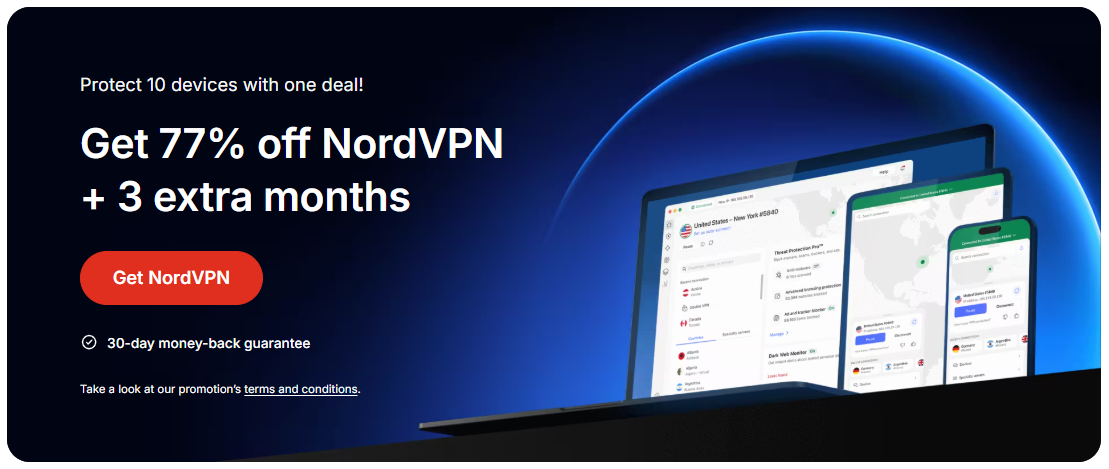
1. テーマカスタマイザーを使う基本的な編集方法
- 外観 > カスタマイズ から始める
- フッターのセクションを探す
- 事前に用意された「フッター設定」や「ウィジェット領域」を使い分ける
- プレビューで確認して公開
ポイント
- 多くのテーマはフッターを「ウィジェット領域」として提供します。まずはウィジェットを使うのが最も安全で柔軟です。
- テーマによって「フッター」専用パネルが用意されている場合があります。デザインの統一感を保つにはこのパネルを使うのが効率的です。
2. ウィジェットでフッターを編集する実務
- 外観 > ウィジェット へ移動
- フッターエリア(Footer 1、Footer 2 など複数エリアがある場合が多い)を選択
- テキスト、カスタムHTML、最新の投稿、SNS、ナビゲーションメニューなどのウィジェットを追加
- 各ウィジェットをクリックして設定を入力、保存
おすすめウィジェット例
- テキスト / カスタムHTML:独自のメニューや連絡先、著作権表示
- 事例リンク用の「ナビゲーションメニュー」
- 「最近の投稿」「最近のコメント」などの動的コンテンツ
- SNSアイコンとリンクを並べる「ソーシャルメディア」系ウィジェット
ヒント
- ウィジェットの並べ方でフッターの見た目が大きく変わります。ドラッグ&ドロップで順序を調整しましょう。
- レスポンシブ対応を考慮して、1行に入るアイテム数を意識するのがおすすめです。
3. テンプレートパーツとパターンを活用する方法
- パターン機能を使えば、決まったデザインを複数ページで再利用可能
- 外観 > エディター から「パターン」を選択してフッターに挿入
- パターンは、テーマ開発者が用意したレイアウトのひとつ。必要に応じてカスタマイズも可能
注意点
- パターンはサイト全体の一貫性を保つのに便利ですが、個別ページでの変更には適さない場合があります。全体のデザイン方針に合わせて使い分けましょう。
4. 固定ページ・メニューと連携して統一感を出す
- フッターに固定ページのリンクを設置することで、サイト全体の導線を確保
- フッター用のナビゲーションメニューを作成しておくと、将来的な拡張が楽になる
- ウィジェットの「ナビゲーションメニュー」や「カスタムリンク」を使って簡単にリンク集を作成
表: フッター編集の2つの代表的アプローチ Fortigate VPNトンネル VPNログ トンネル名_0がついてくる
| アプローチ | 主な利点 | 適した用途 |
|---|---|---|
| ウィジェット利用 | 柔軟性高、ドラッグ&ドロップで配置変更が簡単 | SNSリンク、最近の投稿、連絡先などの動的情報 |
| テーマカスタマイザー | 視覚的に変更点を確認しやすい | 著作権表示、ロゴ、配色などの全体調整 |
5. よくあるトラブルと対処法
- フッターが表示されない:ウィジェットを正しいフッターエリアに配置されているか確認。テーマ側で「フッターエリアを非表示」に設定されていないかチェック
- 反映が遅い:キャッシュのクリアを実施。プラグインのキャッシュやCDNが関係している場合がある
- レスポンシブ崩れ:モバイル表示でのアイテム数を見直す。必要ならウィジェットの表示設定を変更
6. 最後の仕上げとおすすめの実務フロー
- 目的を明確にする:著作権表示、連絡先、SNSリンク、サイトマップなど、最重要項目を決める
- 一貫性を保つ:サイト全体の色味・フォント・アイコンを統一
- バックアップを取る:大幅な変更前にはサイト全体のバックアップを取る習慣をつける
- プレビューと検証:PC・スマートフォン両方で表示を確認。リンク切れがないか、ウィジェットの表示順を再確認
おすすめの実務フロー
- 外観 > ウィジェットでフッターのレイアウトを決定
- テーマカスタマイザーでカラー・フォント・ロゴの整合性を調整
- 固定ページ用のリンクを新規作成し、ナビゲーションメニューを作ってフッターに配置
- パターンを活用してよく使うデザインをテンプレ化
- 最終確認・バックアップ・公開
結論 WordPressのフッター編集は、ウィジェットとテーマカスタマイザーを組み合わせるのが最も実用的で、柔軟に対応できます。初めはシンプルな構成から始め、慣れてきたらパターン活用や固定ページ連携で運用の効率化を図りましょう。適切なレイアウトとリンク設計を行えば、サイト全体の使いやすさと信頼性が格段に向上します。もし今使っているテーマに特有の設定がある場合は、公式ドキュメントを併用して、推奨の手順に沿って作業することをおすすめします。