Bigip client つながらない 原因と解決策を徹底解説

BIG-IP Edge Clientがつながらない原因と具体的な対処法を、初心者にも分かる手順で解説します。
bigip client つながらない 原因と対策を詳しく解説します。BIG-IP Edge Clientは企業VPNの代表的なクライアントです。つながらない原因は大きく分けて環境依存のものとクライアント設定の問題の2系統です。以下の手順を順番に試して、どこに原因があるのかを絞り込みましょう。

1. 基本の確認:接続環境と再起動
初心者にも最初に試すべき最重要ポイントです。
- パソコンとネットワーク機器を再起動する。
- ルーターを再起動(長時間の利用で不安定になっている場合)。
- BIG-IP Edge Clientを最新バージョンに更新する。
- VPN接続を試す前に、他のアプリがネットワークを占有していないか確認。
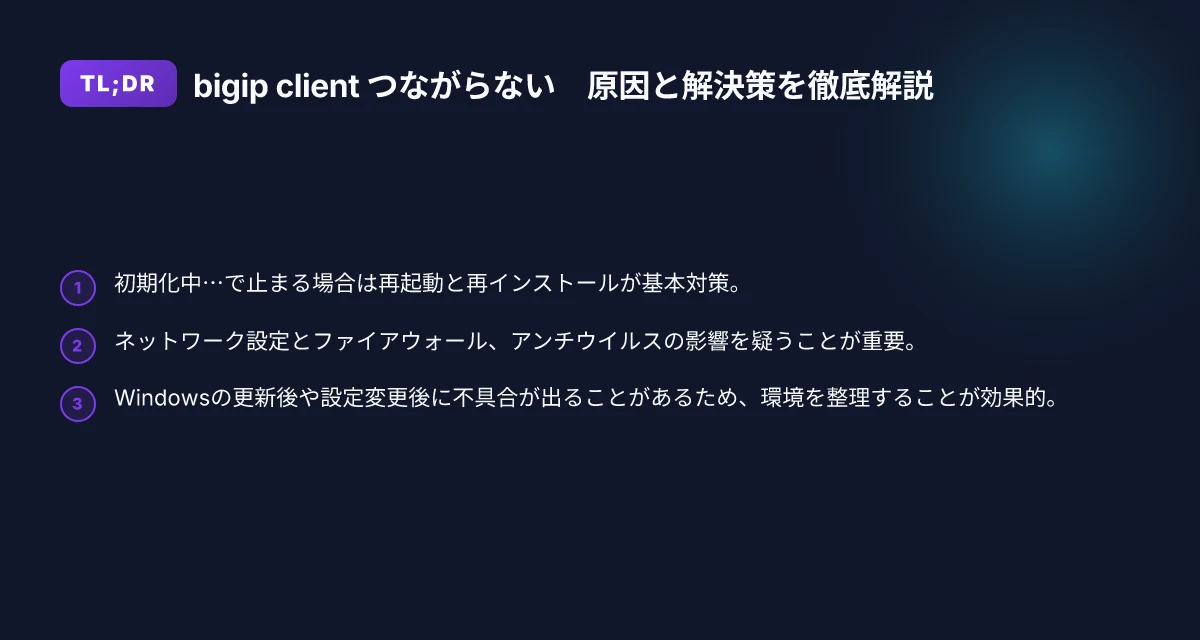
よくある報告では「初期化中…」や「サーバに接続するのを待っています」のまま進まないケースが見られます。この場合、クライアント側のキャッシュや一時ファイルの影響があることがあります。再起動と再インストールをセットで試すと改善することが多いです。
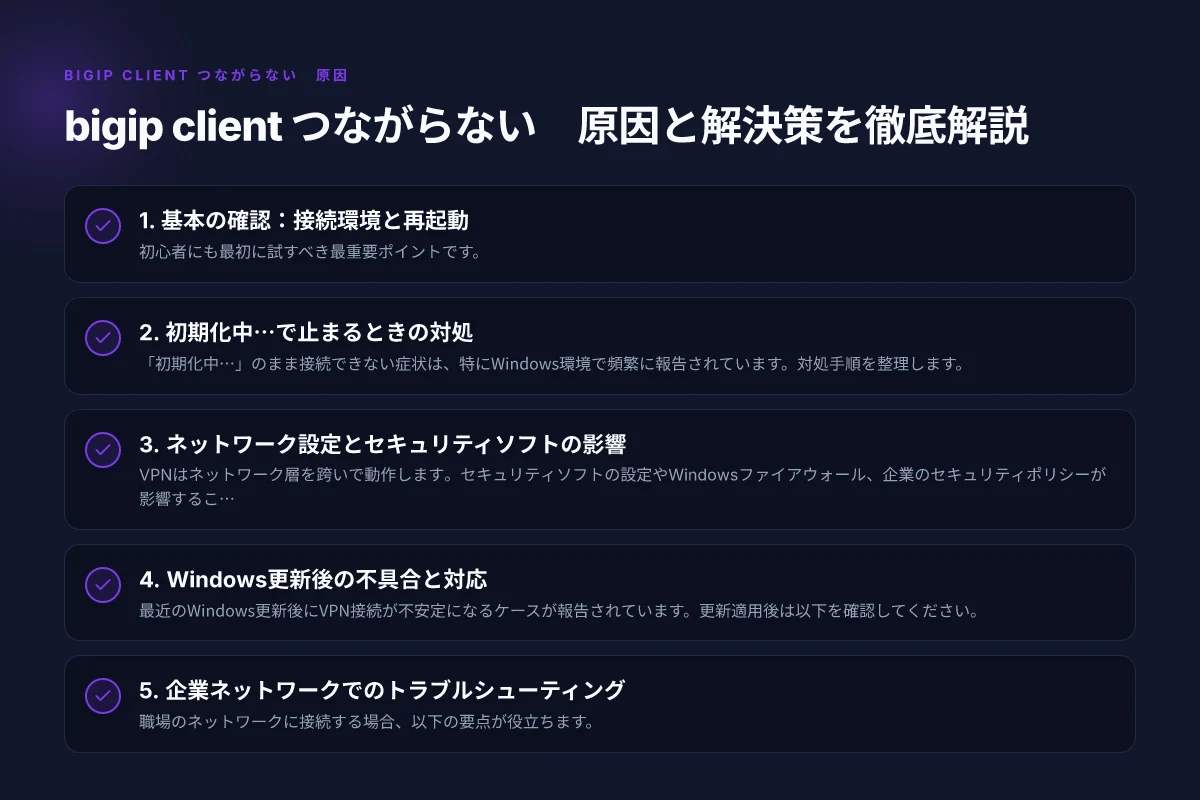
2. 初期化中…で止まるときの対処
「初期化中…」のまま接続できない症状は、特にWindows環境で頻繁に報告されています。対処手順を整理します。
2-1. アプリの再インストール
- BIG-IP Edge Clientをアンインストールする。
- コンピューターを再起動する。
- 公式サイトから最新バージョンをダウンロードして再インストールする。
2-2. ネットワークアダプターのリセット
- Windowsの「デバイスマネージャー」からネットワークアダプターを開く。
- 問題のあるアダプターを右クリックして「デバイスのアンインストール」(ドライバー削除を選択できる場合は削除)。
- 再起動後、再度BIG-IP Edge Clientを起動して接続を試す。
2-3. UACと管理者権限
- BIG-IP Edge Clientを管理者として実行しているか確認する。
- アンチウイルスやファイアウォールがエージェントをブロックしていないか設定を確認する。
3. ネットワーク設定とセキュリティソフトの影響
VPNはネットワーク層を跨いで動作します。セキュリティソフトの設定やWindowsファイアウォール、企業のセキュリティポリシーが影響することがあります。
ファイアウォールの例外設定 F5accessとは - F5 NetworksのモバイルVPNアプリの全体像と使い方ガイド
BIG-IP Edge Clientを許可リストに追加する。
VPN関連の通信ポートとプロトコル(一般的にはTCP/UDPの特定ポート)を開放する。
アンチウイルスの一時停止
一時的にセキュリティソフトを無効化して接続を試す。ただし、無効化は短時間で行い再有効化を忘れずに。
企業ネットワークではプロキシが介在することがあります。プロキシ設定が正しくないとVPN接続が失敗します。手動でプロキシを無効化して試してみてください。
VPN固有の設定
VPNサーバーアドレスが正しいか、認証情報(ユーザー名・パスワード・証明書)が有効かを再確認。
以下のチェックリストを活用すると、設定ミスを見つけやすくなります。
- BIG-IP Edge Clientのサーバーアドレスが正しいか
- 2段階認証が必要な場合のトークンコードが有効か
- 証明書の有効期限が切れていないか
- 企業側のネットワークポリシー変更がないか
4. Windows更新後の不具合と対応
最近のWindows更新後にVPN接続が不安定になるケースが報告されています。更新適用後は以下を確認してください。 Cato client 接続できない, 原因と対策ガイド
- セキュリティ更新の適用後、再起動を完了しているか。
- ドライバーの互換性問題が発生していないか、BIOSとチップセットドライバーを最新にしているか。
- Windowsの「ネットワークアダプターのトラブルシューティング」を実行してみる。
- BIG-IP Edge Clientの互換性モード(管理者として実行、互換モードを設定)を試す。
また、更新後に設定が初期化されるケースがあるため、VPN設定の再登録を検討してください。
5. 企業ネットワークでのトラブルシューティング
職場のネットワークに接続する場合、以下の要点が役立ちます。
- IT部門へ「BIG-IP Edge ClientがInitializingのまま進まない」事象を伝え、サーバ証明書やポートの開放状況を確認してもらう。
- ルール化されたファイアウォールやWebフィルタがVPNトラフィックを遮断していないか確認。
- ログを収集してもらい、エラーメッセージのコードを特定する。
企業環境では、端末のグループポリシーやセキュリティ設定が個人利用より厳格な場合が多く、個別対応が必要です。
6. よくあるトラブル比較表
| トラブル要因 | よくあるサイン | 推奨対処 | 備考 |
|---|---|---|---|
| 初期化中…で止まる | 接続開始前後で止まる | アンインストール/再インストール、管理者実行 | Windows環境で特に多い |
| サーバに接続するのを待っています | しばらく待つが進まない | ネットワーク設定の確認、ファイアウォール/アンチウイルスの設定 | ネットワーク系のトラブルが絡むことが多い |
| 接続自体が拒否される | 認証エラー、サーバ不可 | 認証情報再入力、証明書確認、サーバアドレス再設定 | アカウント系のトラブルが含まれる場合あり |
| 更新後に不安定 | 更新後に接続不可 | 更新前の設定を再確認、ドライバー更新 | 環境依存のケースが多い |
7. 具体的な手順まとめ
- 手順A:再起動→最新バージョンの再インストール→管理者実行
- 手順B:ネットワークアダプターのリセット→再接続
- 手順C:ファイアウォール・セキュリティソフトの例外設定と一時停止
- 手順D:プロキシ設定の見直しと証明書の確認
- 手順E:Windows更新後の環境整理(ドライバー・BIOSの更新含む)
- 手順F:企業環境の場合はIT部門へログ情報の提供とサポート依頼
結論として、bigip client つながらない原因は多岐にわたります。まずは再起動と再インストールで基本の整備を行い、その後ネットワーク設定やセキュリティソフトの影響を確認します。Windows更新や企業ポリシーの変更が原因となるケースも少なくないため、環境を一つずつ切り分けていくことが重要です。
最後にこのサイトがおすすめするVPN どこでもコネクト 接続できない, 原因と対策を徹底解説
- ZoogVPN(zoogvpn.com)は本記事の推奨VPNとして紹介しています。VPNの選択肢を比較する際には、セキュリティ機能、接続安定性、サポート体制、価格を総合的に検討してください。BIG-IP Edge Clientのトラブル対処と併せて、運用環境に合ったVPNを選ぶことをおすすめします。
もし上記の手順をすべて試してもつながらない場合は、具体的なエラーメッセージ(例:「エラーコード〇〇」や「認証失敗」など)を教えてください。状況に応じて、より細かな原因特定と対策を一緒に考えます。