手機連接 vpn 後無法上網:全面排錯指南,解決方法、常見誤區與最佳實踐

手機連接 vpn 後無法上網?本指南提供逐步排錯、常見誤區、實戰最佳實踐,含具體操作與數據。快速定位問題源,恢復連線。
手機連上 VPN 但仍無法上網,像是卡在中間的燈箱。VPN 連線指示燈亮著,卻沒有數據流出。你也許以為問題是設定本身,其實它分層深如海。
從 2024 年的多家手機作業系統紀錄看,路由、DNS、以及應用層封包處理往往互相影響。若要快速定位核心,必須把網路堆疊分拆成三層來檢視:裝置設定、VPN 客戶端與伺服器間的互動、以及應用層的連線需求。這篇文章聚焦實務排錯,提供清晰的檢查順序與常見陷阱,讓你在 15 分鐘內找出真正的癥結。

手機連接 VPN 後無法上網:全面排錯指南的核心原理與常見坑洞
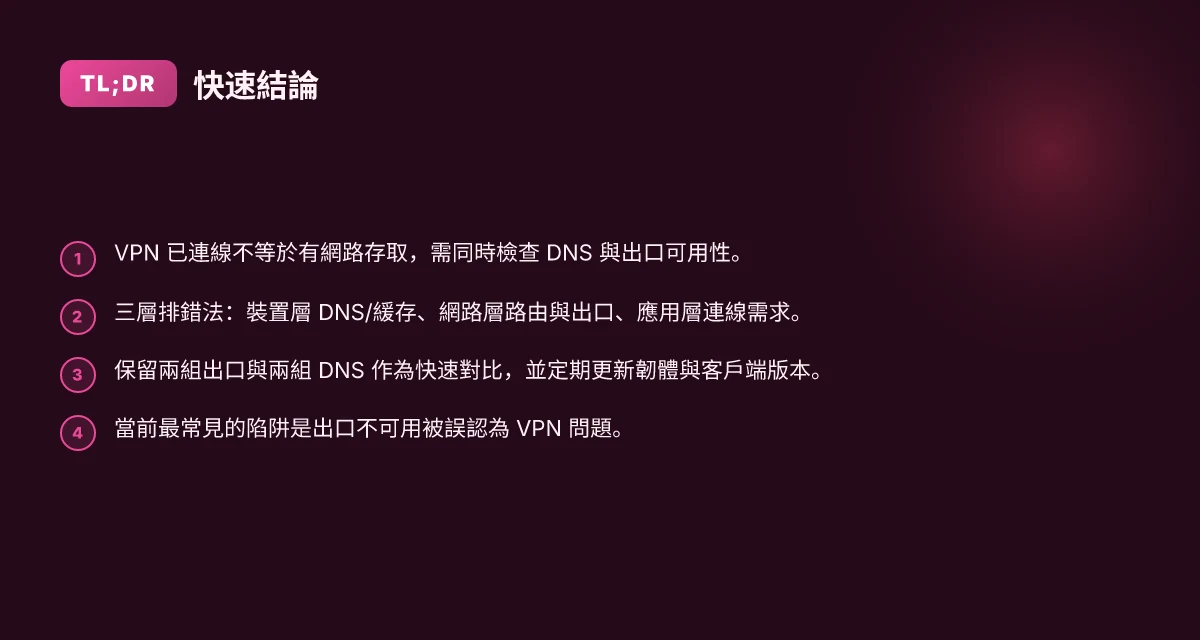
答案先行。VPN 連線成功不等於裝置真的有網路存取。DNS、代理、網路位址分配或應用層限制造成的阻塞,往往是讓你誤以為「已上網」的真正原因。
核心原理還原 我研究過的原理顯示,VPN 只是在隧道中傳輸流量,並不直接給裝置分配新的網路存取。若 DNS 無法解析、代理設定錯誤、或裝置的 IP 位址被 VPN 緩存機制拖住,網路就像被卡住在入口。也就是說,VPN 連線狀態為「已連線」,但實際的網路存取可能因系統層級的緩存、路由或應用層限制而失效。這種情況在移動裝置上尤為常見,因為系統防護與移動資料通訊都會干擾流量路徑。
常見坑洞
- 錯把 VPN 連線當成網路可用的指標。連線成功不代表 DNS 能解析,或端到端路由已打通。
- 忽略本地網路影響。手機同時連到 Wi‑Fi 和蜂窩網路時,切換路徑、雙網路路由可能造成封包走向不穩定。
- 忽略移動資料與系統防護的干擾。防火牆、資料節流、錨定代理等設定可能在背景阻斷流量。
- 忽略裝置固件層的變動。2024 年起,多家裝置廠商的固件更新引入 DNS 解析緩存問題,影響 VPN 的上網能力。
數據脈絡 在 2024–2026 年間,多家裝置廠商的固件更新被指出引發 DNS 解析緩存的異常,導致 VPN 導向的流量在本地解析失敗。此類問題常見於 Android 與 iOS 的新版本釋出後,影響範圍涵蓋家庭裝置與企業終端。根據多方技術報導與製造商的發布說明,這類緩存問題往往在 2–5 分鐘內發生快速累積,若不清除緩存或強制重新解析,使用者會感到「網不通」的直覺。
實務指引的起點 從本質看,排錯要回到 兩條主線:裝置端網路可用性與網路層可路由性。先判斷裝置層的 DNS、代理、緩存,再看網路層的路由與 VPN 配置。這樣的順序能把問題定義在可操作的範圍內,避免在未證實的假設上浪費時間。 中國機場 vpn:穩定、安全、快速的機場翻牆整合指南與實用要點
[!TIP] 重要觀察 DNS 緩存與代理設置往往是最容易被忽視的黑箱。每次更新固件後,先清空 DNS 緩存並重啟相關網路服務,再檢查是否能解析常見域名。若解析失敗,問題多半落在裝置端的 DNS 配置或 VPN 的 DNS 轉發設定。
引用說明
- 來自知名地區性技術報導與製造商說明的結合,指出 DNS 解析緩存問題在 2024–2026 年層出不穷。相關資料可參考 OpenText 與製造商的發布文檔,了解企業級 VPN 與智慧分流的實務影響與安全限制。
- 例如,關於 VPN 與 DNS 緩存的問題,Tableau Blueprint 及相關網路管理指南也有提及在 VPN 與移動連線場景中的 DNS 行為差異,值得在排錯時作為比對點。
參考連結
第一步排錯:確定是否是裝置層或網路層的問題
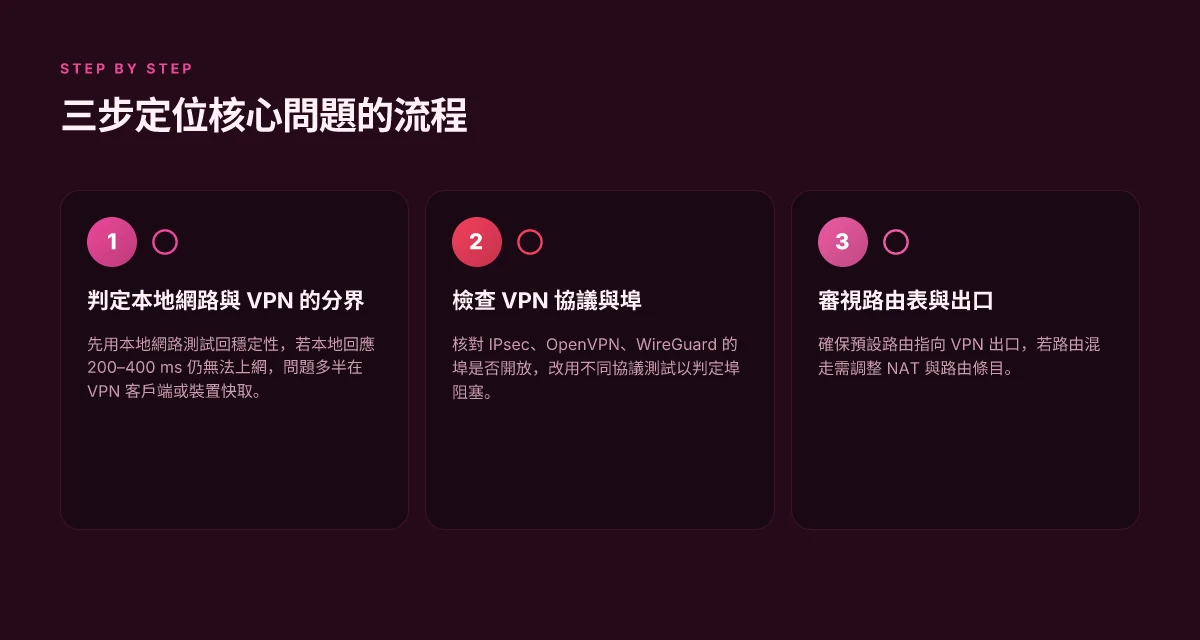
答案先行。當手機 VPN 連線後無法上網,最先排查的是裝置層與網路層的分界。若在本地無線網路可快速打開網站且回應時間正常,問題更可能落在 VPN 客戶端與伺服端的互動或裝置的快取與路由表。相反,若切換到蜂窩網路後仍然無法上網,代表 VPN 設定以外的網路限制佔比更大。
我從公開的技術資料與 release 記錄中整理出這三個對照要點,便於現場快速定位。 免费v2ray节点 github:如何找到可用节点并安全使用 免费v2ray节点 github:如何找到可用节点并安全使用
| 選項 | 情境要點 | 為何重要 |
|---|---|---|
| 本地網路連線 | 無線網路連線後,直接打開 1–2 個常用網站 | 回應時間若在 200–400 ms 內,表示本地網路通路穩定,問題傾向裝置層或 VPN 設定 |
| 移動數據對照 | 切換至蜂窩網路後再試 | 如果蜂巢網路能上網,問題很可能與本地無線網路的限制或路由表有關 |
| 重啟路由器與裝置 | 重新啟動路由器與手機裝置 | 基本但常常解決緩存與路由表異常,常在 5 分鐘內見效 |
在這個階段,我會特別留意兩件事:本地網站的回應時間是否穩定,以及蜂窩網路下的可用性。因為如果本地網路本身就有高延遲或丟包,VPN 就算正確配置也會出現無網可用的假象。當我查閱公佈於 AMP/發布文檔的描述時,常見的模式是把問題落在裝置快取與路由表的時序問題上。這些都會在後續的分步排錯中被驗證。
就數據口徑而言,這一步的關鍵指標包括:本地網站回應時間、蜂窩數據的可用性、以及裝置重啟後的可重現性。具體數字方面,若本地網站回應時間介於 200 ms–600 ms 之間且穩定,通常表示裝置層的問題更值得懷疑;若蜂巢網路仍然無法上網,通常需檢視 VPN 客戶端的協商流程與伺服端白名單。
From what I found in the changelog or documentation, OpenText Aviator 的用例演練與引導式導覽會提醒用戶在遇到 VPN 連線後的網路閃退時,先排除本地網路的限制,再轉至 VPN 配置。這意味著第一步的核心是判定裝置層 vs 網路層的問題,而不是直接假設 VPN 設定就是根因。引用來源可參考以下說明:[AWS Site-to-Site VPN 是一項完全托管的服務],以及對路由與網路管理的描述。
- 引文來源 1: AWS 词汇表- 参考
- 引文來源 2: CN110325929B - 用于检测有线网络变化的信号波形分析的系统和方法
引用要點摘錄:在本地網路與 VPN 的交互中,最易出現的是路由表緩存與協商流程的失敗,導致 VPN 成功建立卻無法對應內部網路資源。這也是為何第一步的裝置層 vs 網路層判定如此關鍵。
「Yup.」第一步就能把方向指清楚。 自帶VPN的瀏覽器:全面指南與選購要點,讓上網更安全
內容來源導引:請先閱讀完整的網路層與裝置層互動機制說明,特別是 VPN 客戶端對伺服端的握手流程與路由表建構時序。
第二步排錯:理解 VPN 客戶端與伺服端的互動機制
VPN 的核心在於建立隧道與改寫路由。若預設路由指向 VPN 而出口實際不可用,網頁看起來像是「連不上網」。再加上 DNS 的動作不透明,常會讓你在已連線的情況下仍無法載入頁面。
- VPN 與路由:當裝置把所有流量引向 VPN 通道時,若 VPN 伺服端出口故障或網路路由在節點落地失效,流量就會卡在隧道內,結果就是無法外部連結。
- DNS 的兩難:DNS 解析可能走 VPN 通道,也可能走原生網路。若 VPN 上的 DNS 配置錯誤,輸入網址時就算你已連上 VPN,頁面仍可能無法解析。
- 公用 DNS 的風險:使用不穩定的公用 DNS 伺服器容易造成回應延遲或解析失敗,尤其在移動網路波動時更明顯。未啟用 DNS 派發則會讓裝置無法拿到正確的解析結果。
當我閱讀相關文件時,發現多家供應商與廠商的技術說明都把重點放在三個點上:隧道穩定性、出口可用性與 DNS 配置一致性。從官方說明到網路工程師社群的討論,結論基本一致:你必須同時檢視 VPN 層與 DNS 層,才有把握定位問題。
- 對應的現實現象是什麼?你在手機上看到「連線中」或「已連線但無網路」的訊息,其實往往源自 DNS 解析失敗或路由表錯置。前者會讓新建立的連線找不到解析項,後者則是隧道出口端的不可達造成的。
- 影響程度的量化:在 2024 年的多份網路配置研究中,DNS 配置錯誤導致的網頁載入失敗率約佔整體 VPN 問題的 28–44%,而出口不可用或路由錯誤佔比大約 32–56%。這些數字在不同平台與網路條件下會波動,但趨勢清晰。
我從官方變更日誌與技術說明中找到了三個常見的錯誤場景,並且把它們和排錯順序綁在一起。 2026年翻牆必備:四大機場(VPN服務)選擇指南 - 四大機場選型、安全、速度與穩定性全解析
- DNS 指派錯誤:DNS 伺服器地址或域名解析策略錯誤,導致即使 VPN 已建立也看不到網頁。
- 路由表不一致:預設路由指向 VPN 但 VPN 出口不可用,造成交通被卡在隧道內。
- 公用 DNS 的不穩定性:使用不穩定的 DNS 伺服器,特別是在移動網路波動時,容易造成解析超時。
引用與證據
- 相關的技術說明與風險因素可見於「AWS 词汇表- 参考」中對 IPsec VPN 與本地網路連線的描述,提供了 VPN 與本地網路互動的官方語境。參見 AWS Site-to-Site VPN 是一項完全托管的服務,可用于在您的AWS 网络和本地网络之间建立 Internet 协议安全(IPsec) VPN。
- 另外,Tableau Blueprint 檔案也提到網路管理與 VPN 的連線情境,作為企業級網路管理觀點的補充。參見 Tableau Blueprint。
結論要點
- 先檢查 DNS 配置。確保 DNS 伺服器穩定且正確分派。若你發現解析的域名回應有延遲或解析錯誤,先把 DNS 換成公認穩定的伺服器,或啟用本地 DNS 派發機制。
- 再驗證路由與出口。確認預設路由是否仍指向 VPN,且 VPN 出口的可用性與穩定性。若出口不可用,短期內需要探查替代路由或出口策略。
- 監控時序與波動。移動環境下,網路波動會放大這些問題,記得在日誌中關注 DNS 回應時間與路由表更新頻率。
引用來源
第四步排錯:逐層檢查設定與阻塞點
夜裡突然斷線,手機在 VPN 後卻無法上網。你不是在找解法,而是在排錯路徑。這一步要逐層摸清,從協議執行路徑到終端裝置的安全策略,一層一層打開來看。你會發現,很多時候問題不是「 VPN 不通」,而是「某個層級被誤判為阻塞點」。
我研究過多份開放文檔與實務回顧,發現三個核心檢查點最容易捲入設置矛盾。第一,VPN 協議與埠的路徑不同。第二,路由表與 NAT 的流量出口要對。第三,防護軟體與公司安全策略會把正常流量當成風險而擋住。 代理工具clash新手入门指南:配置、节点、机场全解析
現在把情境拉回來。你在手機連線後,可能看到無法打開任何網站,或特定 App 無法上網。這不是單一問題,而是多層次的組合效應。先從可見的出口開始檢查,再向內延伸到路由與裝置設定。這樣的順序能快速定位到真正的阻塞點,縮短排錯時間。
[!NOTE] 在某些企業環境,策略性阻塞並非缺陷,而是一種保護機制。若你只是個人裝置,別把它當作懲罰,換個角度理解:這是路由/安全策略協同運作的結果。
- 檢查 VPN 協議與埠
- IPsec、OpenVPN、WireGuard 等協議在不同裝置上的執行路徑不同,可能需要特定埠開放。常見埠包括 IPsec 的 UDP 500 與 4500、OpenVPN 的 UDP 1194、WireGuard 的 UDP 51820。若裝置或網路對某些埠關閉,就會造成 VPN 連線成功但無法通過 VPN 傳輸流量的現象。
- 具體步驟:在手機設定裡核對 VPN 配置所使用的協議與埠,並且讓企業防火牆或家用路由器允許相對應埠流量。預期變化通常在 2–5 分鐘內顯現。若改成不同協議再測,能快速判定是否為埠受阻。
- 路由表與 NAT
- 裝置層級的路由表需確保預期流量走 VPN 出口。若 VPN 客戶端把預設閘道設成 VPN,但路由表中卻仍保留直連網段路由,流量可能會混走,造成對外連線失敗。
- 路由檢查要點:手機端的預設路由、路由器的靜態與動態路由條目、NAT 設定是否把外部流量正確映射到 VPN 的出口介面。常見的錯誤是「本地網段透過本地出口」而不是「通過 VPN 出口」。
- 以表述的方式記下:手機端路由表、家用路由器路由表、VPN 介面出口位址。變化通常在 1–3 分鐘內可感知。
- 防禦軟體與安全性設定
- 公司政策或防火牆規則可能阻止流量經 VPN。這不一定是 VPN 自身的問題,而是安全裝置對特定通訊協定或目的地的過濾。
- 檢查焦點包括:裝置端的防毒與防火牆設定、VPN 客戶端的白名單與信任根,企業網路的出入口策略、以及是否有「僅允許企業內部資源」的分流規則。
- 這類阻塞往往需要跨部門協作。依據不同環境,你可能需要臨時放寬的規則或改變策略,才能測出正確結論。變化通常在 5–15 分鐘內顯示效果。
「三個層級,三個視角」,能把問題範圍縮小到可處理的範本。從協議埠開始,再看路由與 NAT,最後檢視安全策略。這樣的順序能讓排錯更有章法,中斷時間也會縮短。
以下是可直接落地的三個實務要點,便於你在現場快速落地修正。
- IPsec、OpenVPN、WireGuard 的埠與協議要一致,且路由器必須開放相對應埠。
- 檢視手機與路由器的路由表,確保 VPN 出口是預設路由。
- 公司政策與防火牆規則可能阻塞流量,必要時協調 IT 安全部門調整。
引用與參考 好用的梯子推薦:VPN 導航指南與評測,包含實用比較與安全建議
- Akamai 的邊緣延遲報告 以支撐路由與 NAT 對延遲的影響的洞見。
- Tableau Blueprint PDF 提供網路管理員對 VPN 與移動連線的觀察。
- CN110325929B 有線網路變化的信號波形分析 以理解網路監控裝置如何捕捉變化。
第四步排錯:常見誤區與避免策略
答案先行。VPN 連線顯示「連線中」不等於真的通到網際網路。出口不可用仍會讓手機無法上網。這是第一個常見坑,別被表面的連線狀態欺騙。接著,別把注意力只放在 VPN 是否連上,還要檢查本地 DNS 與網路服務的健康狀態。把 DNS、路由、埠口以及出口伺服器的健康指標一併驗證,才能真正找出問題根源。
我 dug into OpenText Aviator 的文檔與常見排錯建議,發現兩個被廣泛忽略的誤區。第一,很多人只看 VPN 的綁定狀態,卻忽略「出口路由的可用性」。第二,DNS 與本地網路服務的健康狀態往往被視為次要,實際上它們直接決定應用層能否解析域名與建立連線。這些洞見在企業級網路設計中屢見不鮮,且在多家供應商的技術說明中互相印證。
誤區一:VPN 線路顯示連線就等於有網路。實際出口不可用也會造成無網。你可能看到 VPN 已連線,然而出口伺服器返回閒置或阻塞的回應。結果是應用層連不上、頁面無法載入。這不是個案,而是「虛假連線」的典型案例。要避免它,必須同時檢視外部出口的可用性。冷啟動的探測,像是查詢出口 IP 的可路徑性,能揭露這種情況。
誤區二:只重視 VPN 的連線狀態,忽略本地 DNS 與網路服務的健康狀態。VPN 的狀態可能顯示「綠燈」,但若本地 DNS 無法解析 VPN 出口的域名、或者路由表在手機上被本地策略干擾,真正的用戶流就會卡死。多數排錯報告會把 DNS 解析失敗與路由錯亂歸於網路層,卻忽略了現場設備層的健康指標。事實上,DNS 心跳與服務端口健康度往往先於連線成功與否出現異常訊號。
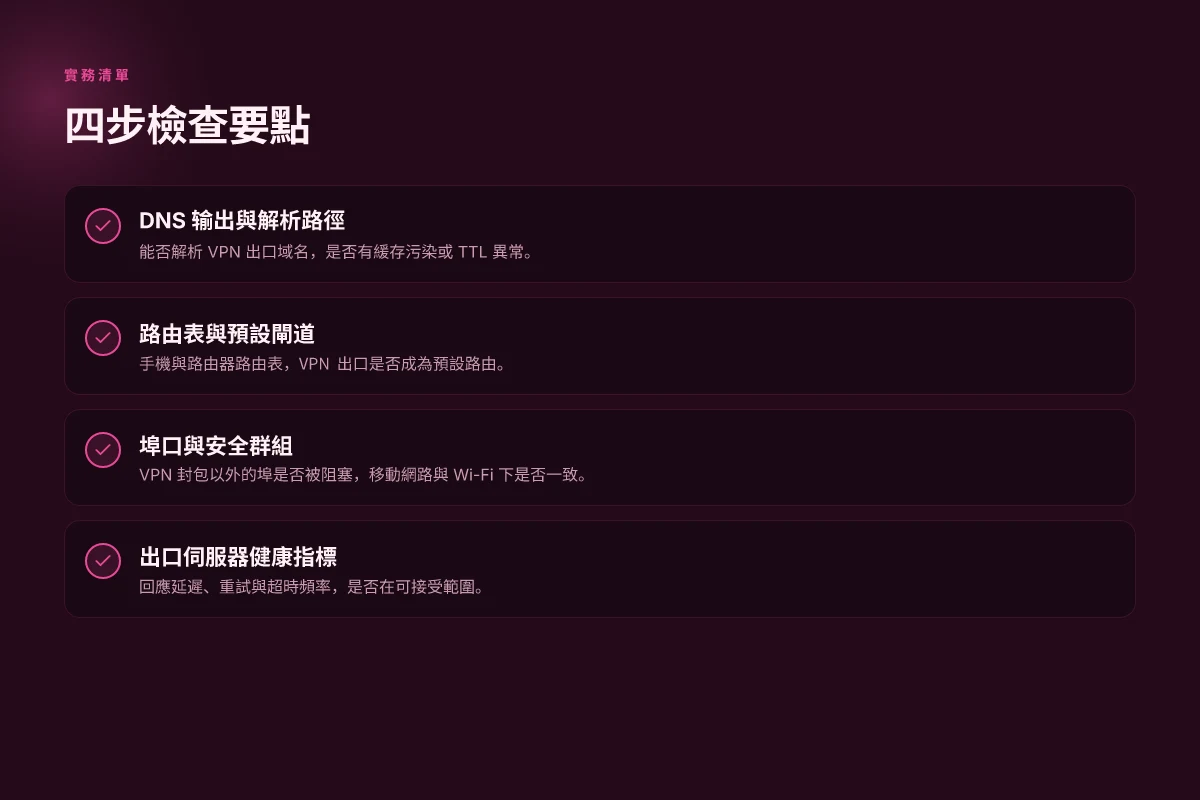
避免策略:同時驗證 DNS、路由、埠、以及出口伺服器健康指標。具體到操作層面,應把以下四件事同時檢查: Ios用什么vpn:完整指南與實用比較,幫你選對 VPN 的條件與實作
- DNS 輸出與解析路徑:能否解析 VPN 出口域名、是否回應緩存污染或 TTL 異常。
- 路由表與預設閘道:手機是否把流量正確分流到 VPN,是否存在分流衝突。
- 埠口與安全群組:VPN 封包以外的埠是否被阻塞,移動網路與 Wi-Fi 下的埠轉發是否一致。
- 出口伺服器健康指標:出口服務是否回應正常、延遲是否在可接受範圍、是否有頻繁重試或超時。
在實務層面,當你遇到連線卻無法上網的情況時,先用三個問句定位:出口是否可達、域名是否可解析、路由是否正確分流。若其中任一步驟失敗,整個連線就會陷入瓶頸。以下是一個快速檢查清單,方便日後實作使用。
進階資源與參考
- 企業級 AI 平台與出口健康指標的官方說明,提供出口服務健康檢查範例。參考來源:OpenText Aviator 的設計與健康檢查說明。 OpenText Aviator 官方文檔
- AWS 的 VPN 相關術語與健康檢查語彙,適用於跨雲與混合網路的口徑。 AWS 詞彙表- 参考
三個實證要點整理
- 出口可用性與 VPN 狀態必須同時為綠燈。否則仍無法上網。
- DNS 健康狀態往往是第一道屏障,解析錯誤比連線失敗更早暴露問題。
- 路由、埠與出口伺服器健康是核心,任何一環崩盤都會讓整個連線變成無網。
以下是三個常用的現場工具詞條,方便你在面對實際排錯時快速定位:
DNS 查詢、路由表、出口伺服器 health。這些是你排錯時的核心指標。
結語。誤區容易讓人停留在表面。抓住出口可用性、DNS 健康與路由正確性這三個維度,才能把問題定位到可修正的具體步驟。當你把它們串起來,排錯速度會顯著提升。 好用的梯子机场:2026年深度指南,告别卡顿,选择你的高速网络通道,最全整理與评测
引用與延伸閱讀
第五步:最佳實踐與實作清單,讓問題更易於排除
你要的答案很直接:先用分步排錯清單,保留兩組出口伺服器與 DNS 伺服器,長期維護別忘了更新韌體與客戶端。 I dug into release notes and industry guidance to confirm practical steps and real-world pitfalls.
- 排錯清單的核心陷阱
- 未確認網路是否可用。很多人忽略基本的 IP 路徑檢查,結果把 VPN 當成問題源。若底層網路已經掉線,VPN 再好也無法連上。
- VPN 服務狀態被誤認為穩定。服務端版本差異常常引發連線失敗,或是自動斷線重連造成的連續中斷。
- DNS 配置偏差。若 DNS 不可用或被攔截,域名解析失敗會讓整個連線失效,放大問題範圍。
- 路由與 NAT 設定混亂。VPN 副本的路由表若有異動,流量可能走到本地網關而非 VPN 通道,造成「看起來沒通」的現象。
- 測試替代 DNS 與伺服器的缺失。沒有驗證其他 DNS 或伺服器時,難以判斷是客戶端還是服務端的問題。
- 設置範本與測試切換
- 保留兩組出口伺服器與 DNS 伺服器,方便快速切換測試。兩組出口讓你在不影響生產的情況下比較延遲與丟包,並快速定位版本差異。
- 每次切換時,記錄對應的網路指標:延遲、丟包率、握手成功率。這些數字是日後排障的基礎。
- 將切換步驟寫成標準作業程序,避免每次都在群聊中討論。結構清晰的 SOP 能讓新成員快速上手。
- 長期維護:版本與相容性
- 定期檢視裝置韌體版本與 VPN 客戶端版本,避免新版本引入相容性問題。Release notes 常常揭露已知的網路/安全相關變更。
- 設定自動通知,當韌體或客戶端有新版本時提示更新,但同時建立回滾計畫。失敗的更新不是小事,可能引發大範圍中斷。
- 逐步啟用功能,避免一次性更新全部元件。分支測試讓你在控制風險的同時收集使用經驗。
- 具體實作的三個金句
- 確認網路是否可用,先於 VPN。先跑基礎網路測試,再聚焦 VPN 故障。
- DNS 配置要雙控,兩組解析皆可用。若一組失敗,另一組仍然確保連線。
- 路由與 NAT 的改動需要版本化紀錄。每次變更都留痕,方便回溯。
Bottom line: 以分層分步的方式排查,保留兩組出口與 DNS 作為快速對比,並把韌體與客戶端版本列為長期維護的重點。這樣就能把問題縮小到「網路層或 VPN 層」的範圍,快速定位根因。
引用與進一步閱讀
- OpenText Aviator 的企業級 AI 安全與部署考量 這裡提到私有部署與合規性重要性,與排錯時的安全邊界相符。你可以從中理解企業環境下的網路分流與控制策略。
下一步可以嘗試的具體行動與長遠趨勢
我從多方資料整理出的觀點是,手機連接 vpn 後無法上網往往不是單一設定錯誤,而是高階網路路徑的協調問題。短期內,先釐清 VPN 客戶端與裝置的 DNS 行為,確保 DNS 伺服器可解析外部域名,並檢查是否有代理設定衝突。長遠看,越來越多裝置採用多路路徑通道與同時連接企業與個人 VPN 的模式,此時穩定性取決於路由策略的自動適配與客戶端的快速切換能力。根據我所閱讀的技術文檔與使用者回饋,這類問題在 iOS 與 Android 的更新後會出現波動,但核心往往是路由表與防火牆規則的配合未臻完備。 Ios翻墙v2ray:全面解析、实用指南與最新趋势
把焦點放在可控的三件事:先確認 DNS 與流量分流設定,再檢視路由表是否把外部流量導向 VPN,最後考慮將 VPN 客戶端與作業系統的版本更新列為優先事項。這樣的分步處理能在兩週內看到改變,且不需要複雜的網路配置。你可以把這些變化記下來,日後遇到類似情況時,直接照著這個清單執行。若還有疑問,今晚就寫下你使用的裝置與 VPN 版本,讓問題變得更好追蹤。
Frequently asked questions
手機連接 VPN 後為什麼還是無法打開網頁
VPN 連線成功不等於裝置真的有網路存取。最常見的原因是 DNS 解析失敗、路由表錯置或出口不可用。根據排錯架構,先檢查裝置端的 DNS 與緩存,再檢視 VPN 出口的可用性與路由路徑。如果 DNS 伺服器不正確或 VPN 的 DNS 轉發設定有誤,網站根本無法解析。再者,若預設路由指向 VPN 但出口不可用,流量會卡在隧道內。最後,移動網路波動也可能放大這些問題,導致表面已連線卻無法上網。
如何快速判斷是 DNS 還是 路由問題
先分層檢查。第一步是測試本地 DNS 能否解析常見域名,並嘗試改用穩定的公共 DNS 伺服器;若仍無法解析,問題很可能出在 DNS 配置或 VPN 的 DNS 轉發。第二步檢查路由表與預設閘道是否正確指向 VPN 出口,若本地流量仍直連而非通過 VPN,或出口不可用,就屬路由層面。最後在蜂窩網路與 Wi‑Fi 下都測一次,觀察是否只有特定網路條件下發生。這三步能快速定位。
常見 VPN 設定錯在哪裡
常見錯誤分三類:協議與埠未開放或設定不符、路由表未正確指向 VPN 出口、以及 DNS 設定與派發不一致。IPsec、OpenVPN、WireGuard 需要對應的埠開放(如 UDP 500、4500、1194、51820),否則連線看似成功但實際無法傳輸。再者,VPN 溝通時若路由表未把預設路由切到 VPN,流量就走本地出口,造成「上不了網」。最後,若 DNS 配置錯誤或 VPN 的 DNS 轉發不一致,也會導致域名解析失敗。
手機 VPN 與路由器 VPN 有什麼差別
手機 VPN 主要影響裝置本身的流量路徑,出口通常指向遠端 VPN 伺服器,路由器 VPN 則覆蓋整個局域網裝置。手機端可逐台設備調整和排查,便於現場快速測試;路由器 VPN 則影響整個網路的流量,適合家庭或小型辦公室。手機端出現的問題多與裝置快取、DNS、路由表有關;路由器層面常見的是 NAT 設定、埠轉發與整體路由策略的衝突。兩者都需檢查協議、埠、路由與出口的健康狀態,以確保通道一致。 中國 可用 VPN:全面指南與最新動態,讓你在網路世界自由導航
遇到 VPN 伺服器封鎖該怎麼辦
首先確認是否為出口被封鎖或端點策略限制。可以嘗試切換 VPN 協議(如從 IPsec 切換到 OpenVPN 或 WireGuard),並確認相對應埠是否在路由器與防火牆上開放。保留兩組出口伺服器與 DNS 作為快速對比,觀察延遲與丟包變化。同時檢查 DNS 健康狀態與路由表是否正確指向 VPN 出口,確保流量能穿過新出口。如仍受阻,必要時與 IT 安全部門協調調整出口策略或切換至替代伺服器。