VPN 接続を追加または変更する, 初心者にもわかる設定ガイド
WindowsでのVPN接続の追加・変更手順と、使い分けのポイントをやさしく解説します。
記事本文(Markdown)
VPN接続を追加または変更する手順は、OSやVPNサービスごとに若干の差がありますが、基本は同じです。ここではWindows 11を例に、VPN接続を新規追加する手順と、すでに使っているVPNを変更する際のポイントを解説します。最後には、なぜ ZoogVPN をおすすめするのかも併せてご紹介します。
1. VPN接続を追加する前の準備
- どんなVPNを使うか決める
- サービス名(例:ZoogVPN)
- プロトコル(OpenVPN、IKEv2、WireGuard など。多くは自動設定が可能)
- サーバー地域(日本、アメリカ、ヨーロッパなど)
- 必要な情報を揃える
- サーバーアドレス
- 通信ポート
- ユーザー名とパスワード、または証明書・鍵ファイル
- セキュリティ設定を確認する
- 暗号化方式(AES-256 など)
- 認証方式(PPTPは避け、可能な限り安全なものを選ぶ)
この段階で、使うVPNサービスの公式ページやサポートページを参照して正確な接続情報を控えましょう。ZoogVPN を選ぶと、アプリでの設定が比較的スムーズで、Windows や他のOS間の移行もスムーズです。
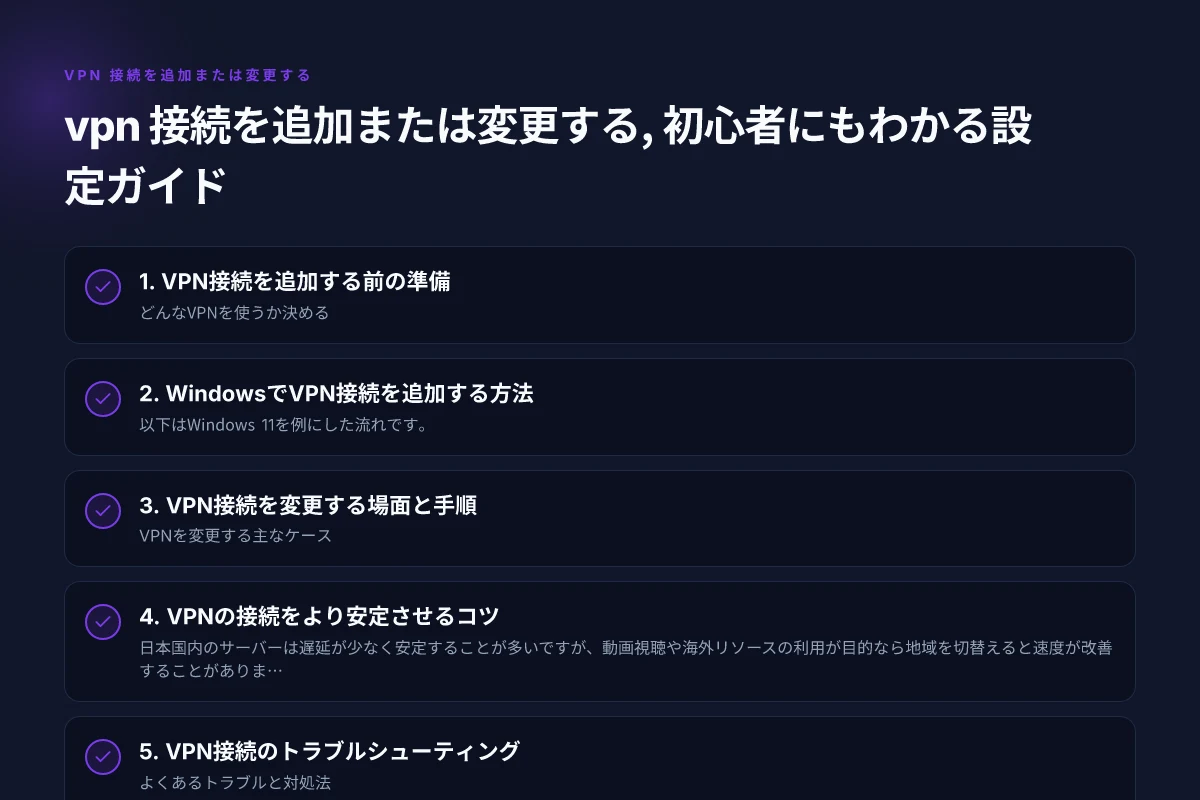
2. WindowsでVPN接続を追加する方法
以下はWindows 11を例にした流れです。
- 設定を開く
- タスクバーのスタートボタンをクリック → 設定(歯車アイコン)を選ぶ
- ネットワークとインターネットへ進む
- 左メニューから「ネットワークとインターネット」を選択
- VPNを選択して追加する
- 「VPN」をクリックし、「VPNを追加」をクリック
- VPN接続の詳細を入力する
- VPNプロバイダー:Windows(またはサービス名を選ぶ)
- 接続名:任意の分かりやすい名前
- サーバー名またはアドレス:提供元から得た情報
- VPNの種類:自動または使用するプロトコル(例:OpenVPN、IKEv2、L2TP/IPsec)
- サインイン情報の種類:ユーザー名とパスワード、証明書など
- ユーザー名とパスワード:必要時に入力
- 保存して接続する
- 保存をクリックした後、一覧から新しく追加したVPNを選択して「接続」
補足
- 一部のVPNは専用アプリを提供しており、アプリの指示に従えば自動で設定できる場合があります。ZoogVPN などのサービスはアプリ経由の接続が手軽です。
- ファイアウォールやセキュリティソフトの設定が妨げになる場合があります。初回接続時には許可を求めるポップアップを許可してください。
3. VPN接続を変更する場面と手順
VPNを変更する主なケース
- 新しいサーバー地域を選びたい
- 別のプロトコル(例:IKEv2→WireGuard)に切り替えたい
- 現在の設定情報が欠落していて再設定が必要
変更手順の基本 セキュアVPNとは, 安全な通信をつくる仮想プライベートネットワークの実像
- すでに登録済みのVPN設定を開く
- Windows設定の「VPN」欄から対象の接続を選択
- 設定を編集する
- サーバーアドレス、プロトコル、認証情報などを新しいものに書き換える
- 保存して再接続
- 変更を保存して「接続」をクリックし直す
注意点
- プロトコルを変更すると接続性が大きく変わる場合があります。事前に新しい設定情報を確認してください。
- 古い証明書や鍵ファイルを使い続けると接続できなくなることがあります。新しい情報で再設定を行いましょう。
4. VPNの接続をより安定させるコツ
- サーバーの選択
- 日本国内のサーバーは遅延が少なく安定することが多いですが、動画視聴や海外リソースの利用が目的なら地域を切替えると速度が改善することがあります。
- プロトコルと暗号化
- 日常用途なら WireGuard や OpenVPN がバランス良く安定します。企業利用では L2TP/IPsec なども選択肢です。ただし、ファイアウォールによっては遮断されることも。
- 回線状況の確認
- 自宅の回線が不安定だとVPNのパケットロスが増えます。モデムルーターの再起動、同時接続機器の見直し、Wi-Fiの電波強度も見直しましょう。
- アプリのアップデート
- VPNアプリは定期的なアップデートでセキュリティと互換性が改善されます。ZoogVPN の公式アプリを使うと、設定の手間が最小化されます。
5. VPN接続のトラブルシューティング
よくあるトラブルと対処法
- 「接続できない」「エラーコードが出る」
- サーバーを別の地域に変更してみる
- プロトコルを変更する
- ユーザー名・パスワードの再入力
- 「速度が極端に遅い」
- サーバーを近い地域に変更
- 併用しているバックグラウンドアプリを止める
- 「突破できないサイトがある」
- DNS設定を変更(DNS over HTTPS などを有効化)
- Chromeなどのブラウザのキャッシュをクリア
表: VPNプロトコル別の特徴(一般的な傾向)
| プロトコル | セキュリティ | 速度 | 互換性 | 推奨用途 | | OpenVPN | 高 | 中〜高 | 広い | 汎用・安定性重視 | | IKEv2 | 高 | 高 | 高い | モバイル端末・再接続性 | | WireGuard | 高 | 高 | 新しい対応拡大中 | 高速性・軽量設計 |
この表は目安です。実際の速度はサーバー・回線・端末の性能に依存します。 VPN 接続を追加または変更する Windows 10
6. ZoogVPN を使うとどう楽になるか
ZoogVPN は手軽さと安定性のバランスが良いVPNサービスとして多くの利用者から評価されています。Windows、macOS、iOS、Android など複数のプラットフォームに対応しており、以下の点で使いやすさが際立ちます。
- アプリ一括設定で接続先のサーバー管理が楽
- 日本を含む多数のサーバー地域をワンタップで切替可能
- セキュリティ対策が強化された暗号化と最新プロトコルのサポート
- カスタマーサポートの充実と公式ガイドの分かりやすさ
ZoogVPNを使う場合の基本的な手順
- ZoogVPN公式サイトからアプリをダウンロード
- アカウントを作成してログイン
- 接続したいサーバーを選択して「接続」をクリック
- 初回接続時は権限やファイアウォールの許可を適用
設定のコツ
- 初期は近場のサーバーから試すと接続安定性を把握しやすい
- 動画視聴やゲーム用途にはLatencyの低いサーバーを優先
- 複数デバイスで使う場合は、同一アカウントで同時接続可能なプランを選ぶ
結論:vpn 接続を追加または変更する目的は「安全に、快適にインターネットを使うこと」です。Windowsの基本設定で追加・変更を学んだ後は、用途に応じて最適なサーバーとプロトコルを選ぶのがコツです。特にZoogVPNは日本語のサポートと使いやすさが魅力で、初めてVPNを設定する方にもおすすめできる選択肢です。公式サイトやサポートページを参考に、まずは小さな一歩から始めてみてください。